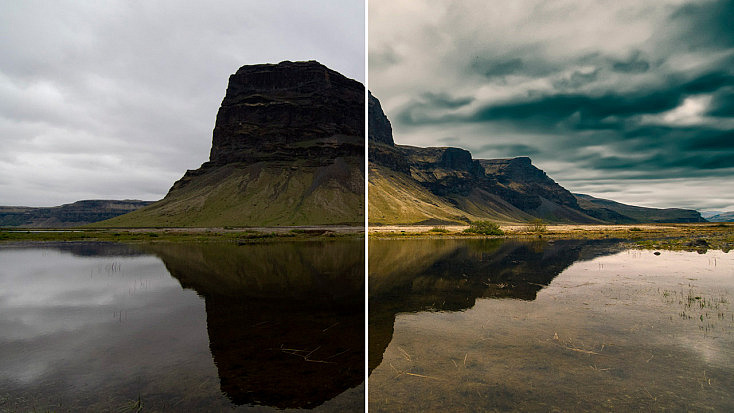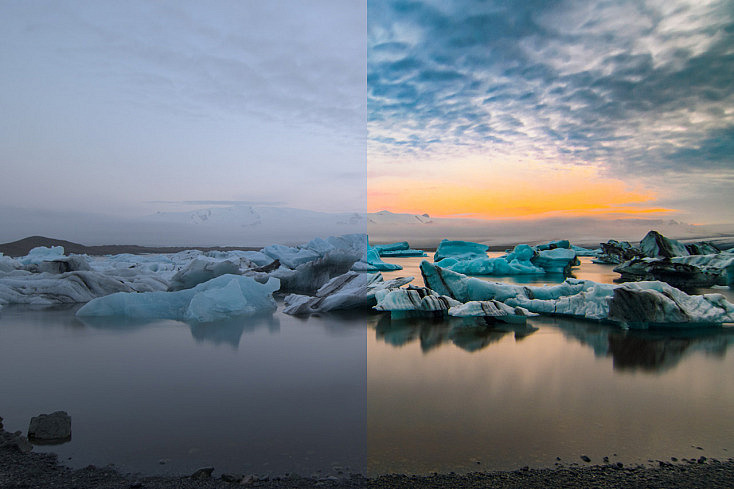
Sin duda gran parte de la belleza de una fotografía de paisaje está en el cielo. Pero no siempre tenemos la suerte de conseguir un cielo espectacular para nuestros paisajes. Si tenemos la localización cerca de casa podemos volver otro día en mejores condiciones, pero muchas veces estamos de viaje en algún lugar increíble y las fotos no lucen lo que deberían por culpa de un cielo poco atractivo.
Sin embargo, con Photoshop podemos conseguir que nuestros cielos destaquen mucho más. ¿Quieres que te cuente cuál es mi técnica?
Si has hecho algún viaje fotográfico seguro que más de una vez te habrás sentido decepcionado en alguna de las localizaciones más conocidas y fotografiadas del lugar, por culpa del tiempo atmosférico.
Y es que si vives cerca del lugar siempre puedes volver un día con un mejor tiempo, pero si has viajado a propósito a cientos o miles de kilómetros para poder conseguir unas fotos de ensueño, da muchísima rabia encontrarte con un día feo que le quite encanto a esas fotografías.
Una situación así viví hace unos meses cuando viajé a Islandia. Me salieron algunos días buenos, pero muchos otros salieron muy grises, encapotados o neblinosos. Los cielos de muchas de mis fotos quedaron planos y sin ninguna gracia.
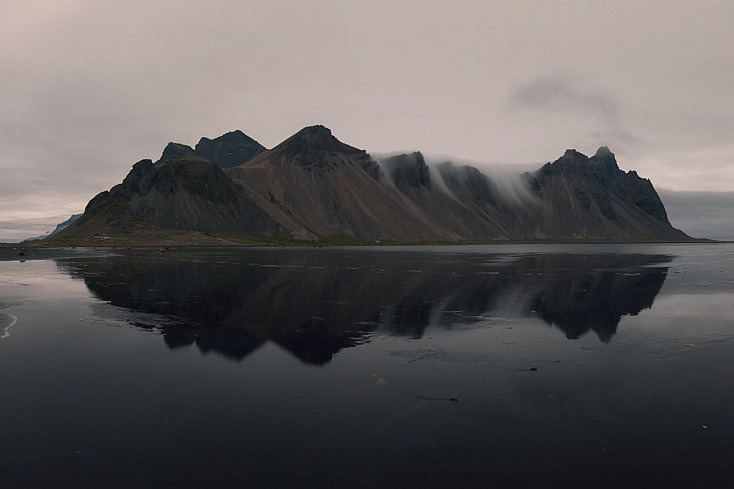
Así que me puse a trastear en Photoshop hasta dar con la manera de darles la fuerza que necesitaban. Tampoco quería cambiarlos por otro cielo distinto, simplemente quería sacarle el máximo partido a lo que había, así que empecé a tocar diversos ajustes hasta convertir ese cielo plano en un cielo mucho más atractivo.
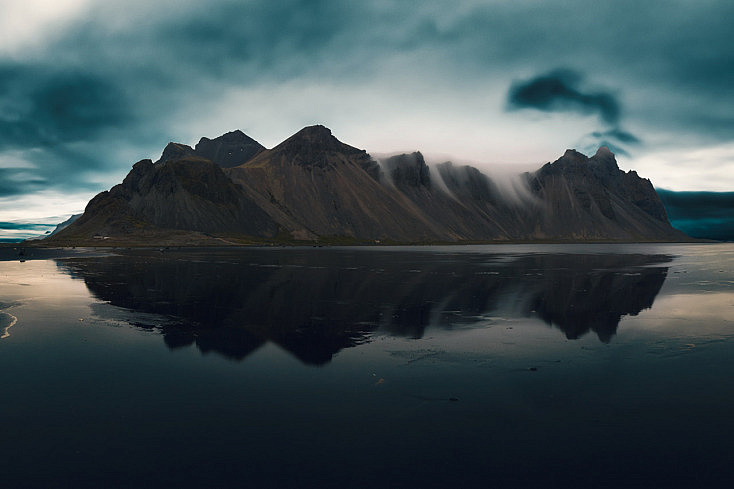
Gracias a estos ajustes conseguirás que cualquier cielo soso se convierta en un cielo espectacular. Vamos a ver 3 ejemplos diferentes:
- Un ejemplo de un cielo gris y encapotado.
- Un ejemplo de un cielo neblinoso, medio nublado pero con algo de azul.
- Y un último ejemplo de un atardecer apagado, sin fuerza.

Ejemplo 1: Cielo Gris y Encapotado
El primer ejemplo que vamos a ver es el típico cielo muy nublado que ha quedado plano, blanquecino y sin ninguna fuerza. Con unos cuántos ajustes en Photoshop vamos a convertirlo en un cielo mucho más potente y dramático.
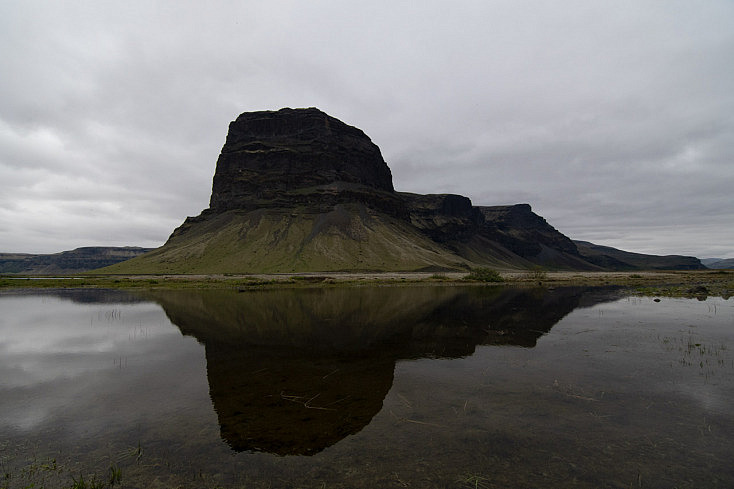
1. Revela el RAW
Lo primero que tendrás que hacer es revelar el archivo RAW a tu gusto, en cualquier programa de revelado.
Yo lo voy a hacer en Adobe Camera Raw para así abrir directamente la fotografía en Photoshop, ya que después voy a utilizar ese programa para potenciar el cielo.
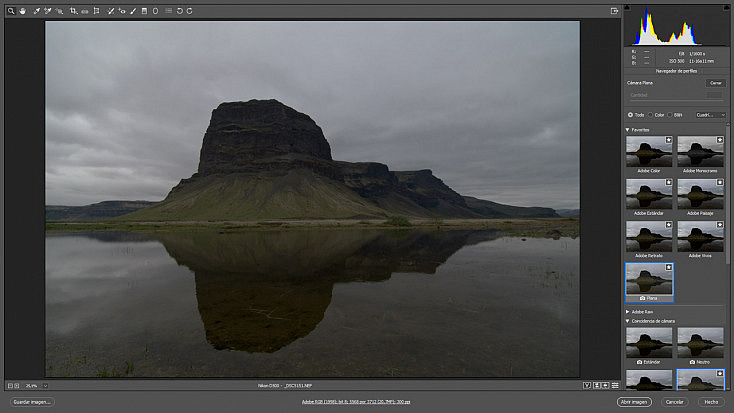
Lo primero que haremos será darle un perfil plano o neutro para ganar más información tanto en las sombras como en las altas luces de la fotografía. Así tendremos la máxima información posible de las nubes del cielo, para potenciarlas después.
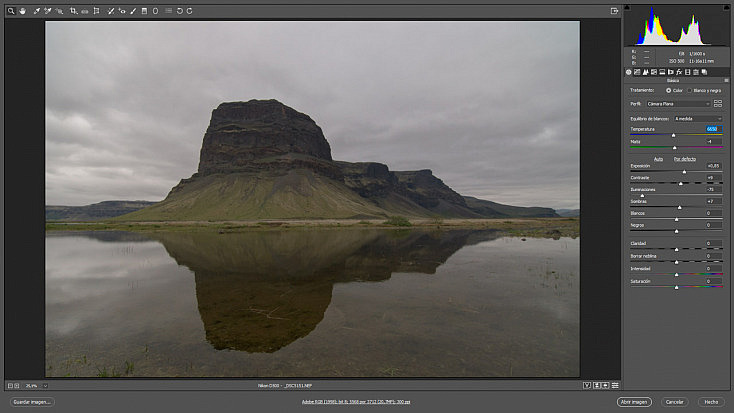
A continuación le daremos un retoque sutil, aclarando las sombras y corrigiendo la temperatura de color para hacerla un poquito más cálida. Sobre todo intenta no perder información en el cielo en este paso.
Aunque la foto no quede a tu gusto en este paso no te preocupes, eso lo corregiremos después, ahora solo céntrate en dejar el cielo lo suficientemente plano como para que no se pierda información en las altas luces.
2. Selecciona el Cielo
Ahora que ya tenemos nuestro archivo RAW revelado, el siguiente paso es abrir nuestra fotografía en Photoshop.
Lo primero que deberemos hacer será duplicar la capa pulsando sobre ella con el botón derecho del ratón y seleccionando la opción Duplicar capa o mediante el atajo de teclado Control+J (o Comando+J en Mac).
A continuación vamos a seleccionar perfectamente el cielo de nuestra fotografía. Podemos encontrar muchas herramientas para hacerlo como ya vimos en el artículo “Descubre Qué Son las Selecciones en Photoshop y Cómo Usar las más Básicas“. En este caso yo voy a utilizar la herramienta Selección rápida  que me va a permitir seleccionar fácilmente el cielo.
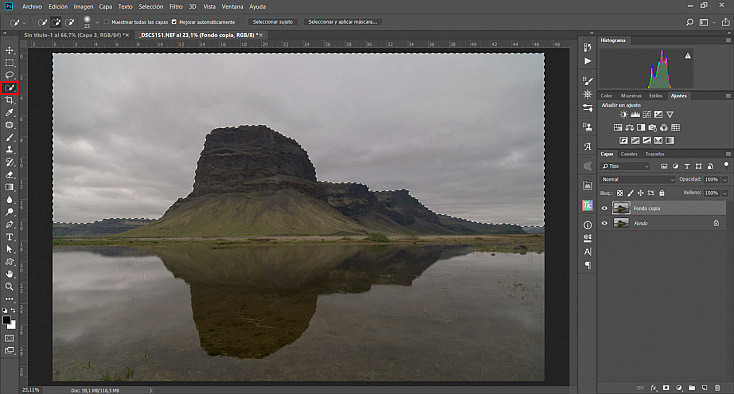
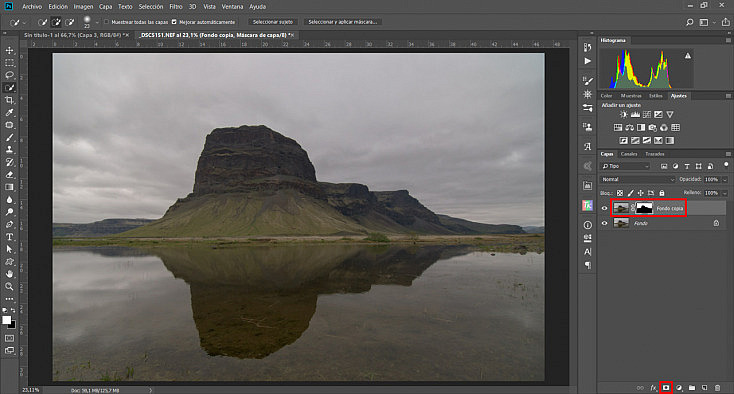
Una vez tengas seleccionado perfectamente el cielo de tu fotografía deberás crear una máscara de capa pulsando el botón rápido que encontrarás debajo de la ventana de capas  . Así todos los ajustes que apliquemos tan solo afectarán al cielo, porque de lo contrario estropearíamos el suelo.
3. Dale Contraste
Lo más importante para “sacarle chicha” a ese cielo soso es darle mucho contraste. No te preocupes si el color queda feo o si empieza a aparecer mucho ruido, ya que eso lo corregiremos después. Ahora solo céntrate en que esos leves relieves del cielo se marquen lo máximo posible.